
高质量翻译模式
高质量翻译模式是 Saber Translator 最有代表性的差异化功能之一。它使用**多模态 AI 模型(VLM)**直接理解漫画图片,让模型在看到画面的前提下完成翻译,因此相比普通翻译模式,结果通常更自然、更连贯,也更容易贴合人物语气和剧情上下文。
核心原理
高质量翻译与普通翻译的关键区别在于输入内容不同:
- 普通翻译:主要把 OCR 识别出的文字发送给模型
- 高质量翻译:把图片 + 原文文本一起发送给多模态模型
因此,高质量翻译更容易做到:
- 理解角色表情、动作和场景氛围
- 判断多人对话中的说话关系
- 结合视觉上下文消除歧义
- 保持多页之间的剧情和语气连贯性
与普通翻译的区别
| 对比项 | 普通翻译 | 高质量翻译 |
|---|---|---|
| 输入内容 | 主要是文字 | 图片 + 文字 |
| 模型类型 | 文本模型 | 多模态视觉模型 |
| 处理方式 | 单页 / 批量文本翻译 | 批量上下文识图翻译 |
| 侧重点 | 基于 OCR 文本生成译文 | 结合画面和多页上下文,效果仍需检查 |
| 处理速度 | 较快 | 较慢 |
| 成本 | 较低 | 较高 |
使用方法
步骤一:配置多模态模型
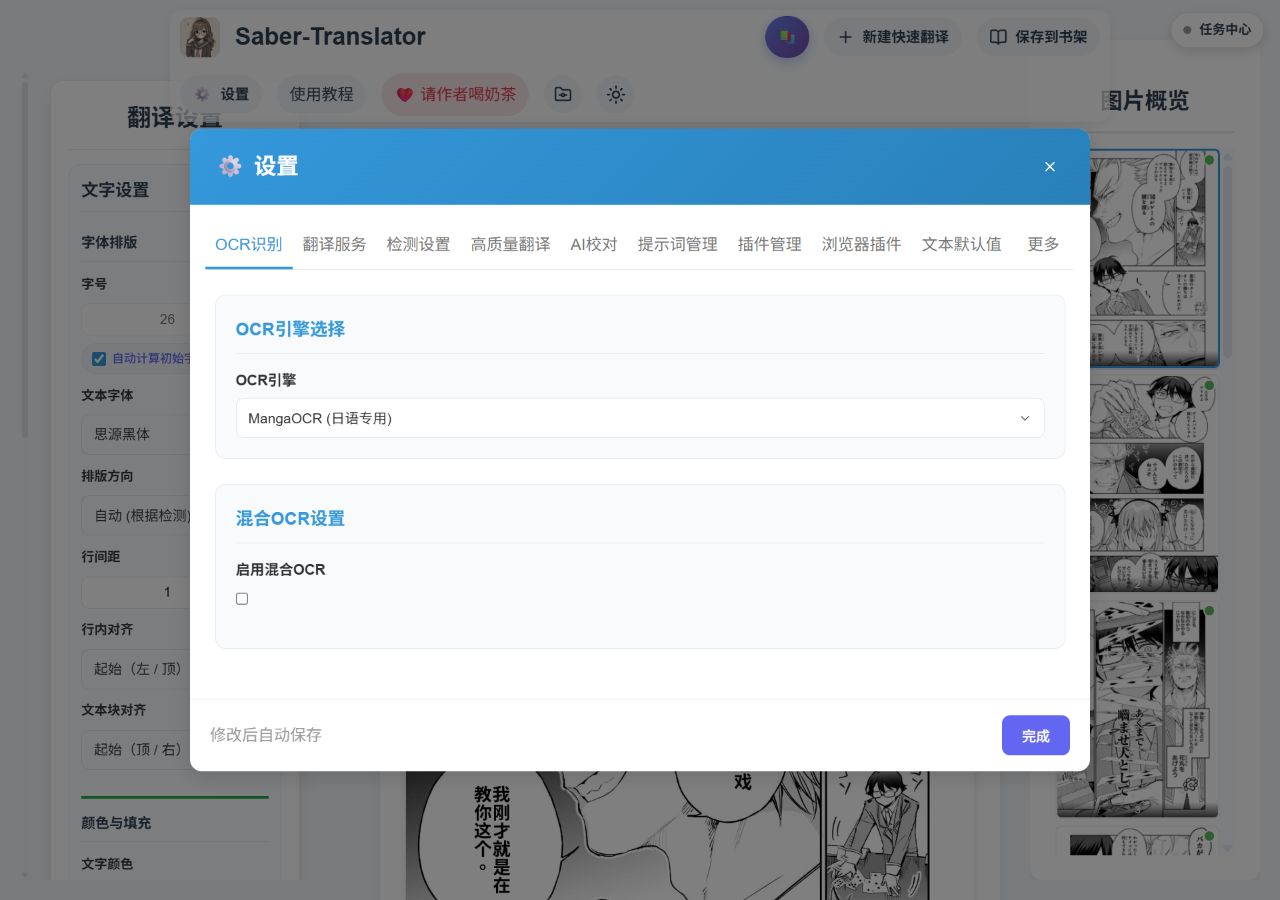
高质量翻译必须使用支持图片输入的多模态模型(详见 模型类型说明):
- 打开翻译页顶部设置
- 进入“高质量翻译”配置页签
- 选择支持视觉能力的服务商和模型
- 填写 API Key(参考 如何获取 API Key)
注意
如果模型不支持图片输入,高质量翻译将无法正常运行。
步骤二:准备图片或章节
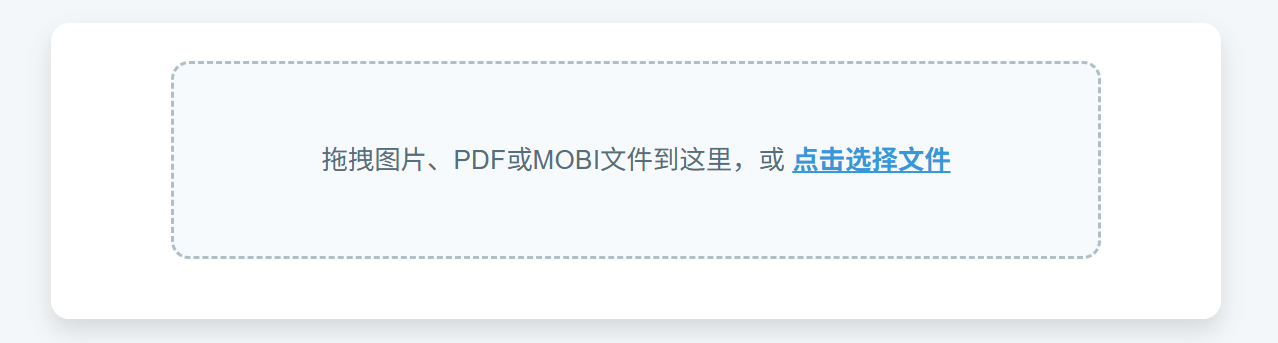
您可以:
- 直接在翻译页上传图片,使用快速翻译模式
- 从书架系统进入章节,使用书架模式
如果您从书架模式进入:
- 可自动读取已有页面与结果
- 可使用术语表/禁翻表
- 更适合长篇或需要持续维护的项目
步骤三:选择“高质量翻译”操作模式
在翻译页左侧底部的操作模式中选择“高质量翻译”。
此时可配合以下能力一起使用:
- 指定翻译页码:只处理部分页面
- 记住操作模式:下次进入时保留上次选择
- 书籍约束:在书架模式下让术语表和禁翻表一并参与流程
步骤四:启动高质量翻译

点击启动按钮后,系统通常会按以下顺序执行:
- 文字检测:识别当前页面中的文本区域
- OCR 识别:整理原文文本
- 颜色与术语准备:提取文字颜色,并按设置处理自动术语
- 分批打包:按批量大小把多页图片和文本一起发送给多模态模型
- AI 识图翻译:模型结合画面和文本生成译文
- 背景修复与渲染:清理原文,把译文渲染回对应图片并保存
提示
高质量翻译并不是“只把图片直接扔给模型”。在前后仍会结合检测、OCR、渲染等流程,因此前置设置同样会影响最终效果。
任务交给后端执行,关闭 Web 页面不会取消;暂停、恢复和失败处理见任务中心。修改模型设置影响新任务,不会自动替换已入队任务的配置。
高级选项
批量大小
控制每次发送给 AI 的图片数量:
- 较小值(1-2):更稳定,适合复杂页面
- 较大值(3-5):更高效,适合对话较简单的章节
流式输出
开启后:
- 可减少长请求超时的风险
- 通过流式接收模型响应;页面进度与最终结果仍按任务状态更新
- 更适合长章节或响应较慢的服务商
服务商专用参数
当前使用“附加请求字段”填写服务商支持的选项,不再提供旧版统一“取消思考”开关。具体见模型参数说明。
强制 JSON 输出
请求 AI 返回结构化结果,实际格式仍需程序校验:
- 提高解析成功率
- 能减少格式跑偏导致的失败
- 需要服务商支持相应能力
使用场景
适合使用高质量翻译
- 重要作品:希望尽量接近精翻效果
- 复杂场景:需要结合画面才能判断语气和含义
- 多人对话:需要更强的上下文理解
- 角色关系明确的长篇:更看重前后连贯性
更适合使用普通翻译
- 快速预览剧情
- 日常简单对话
- 成本敏感
- 想先做一版初稿,后续再校对或编辑
使用建议
与书架模式配合
如果是正式项目,推荐优先从书架章节进入,再使用高质量翻译:
- 便于按书籍和章节管理进度
- 可以让术语表、禁翻表参与翻译
- 更适合后续继续 AI 校对和编辑
推荐流程
text
书架章节 → 高质量翻译 → AI 校对(可选)→ 编辑模式微调 → 完成什么时候先少量测试
建议先用几页测试以下内容:
- 模型是否真的支持视觉输入
- 批量大小是否合适
- 是否需要开启流式输出
- 提示词和术语约束是否满足预期
确认效果后再跑整章,通常更稳。