
书架系统
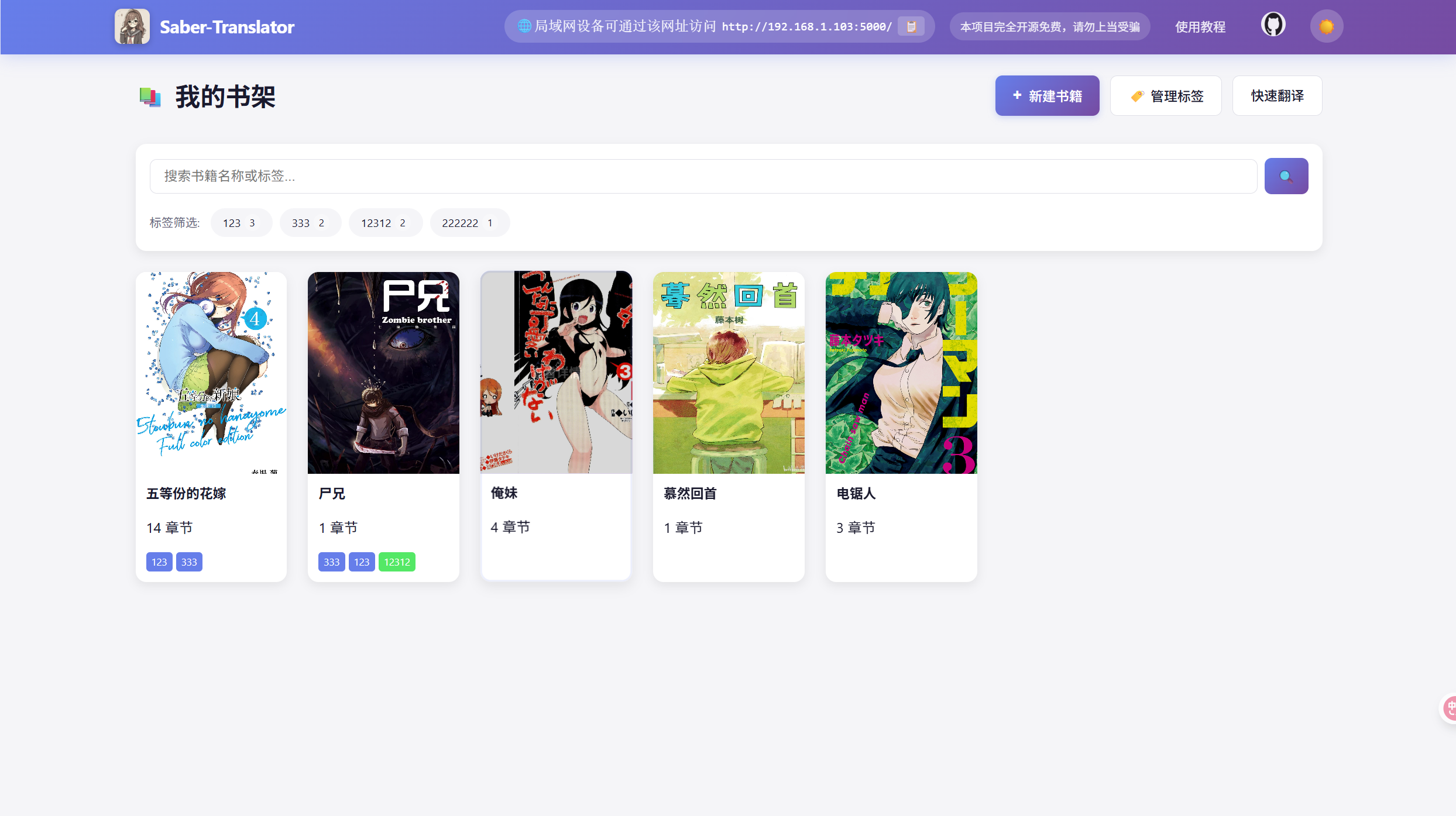
书架页面负责把 Saber Translator 的主要功能串联起来。翻译、阅读、分析都以书架为正式入口;如果您准备长期维护某部作品,通常都建议先进入书架模式,而不是直接临时上传图片。
核心概念
层级结构
text
书架
├── 书籍 1
│   ├── 章节 1
│   │   └── 图片 1, 2, 3...
│   ├── 章节 2
│   └── 章节 3
├── 书籍 2
└── 书籍 3
书籍
书籍是最顶层的组织单位:
- 代表一部完整的漫画作品
- 包含多个章节
- 可设置封面、标题、标签
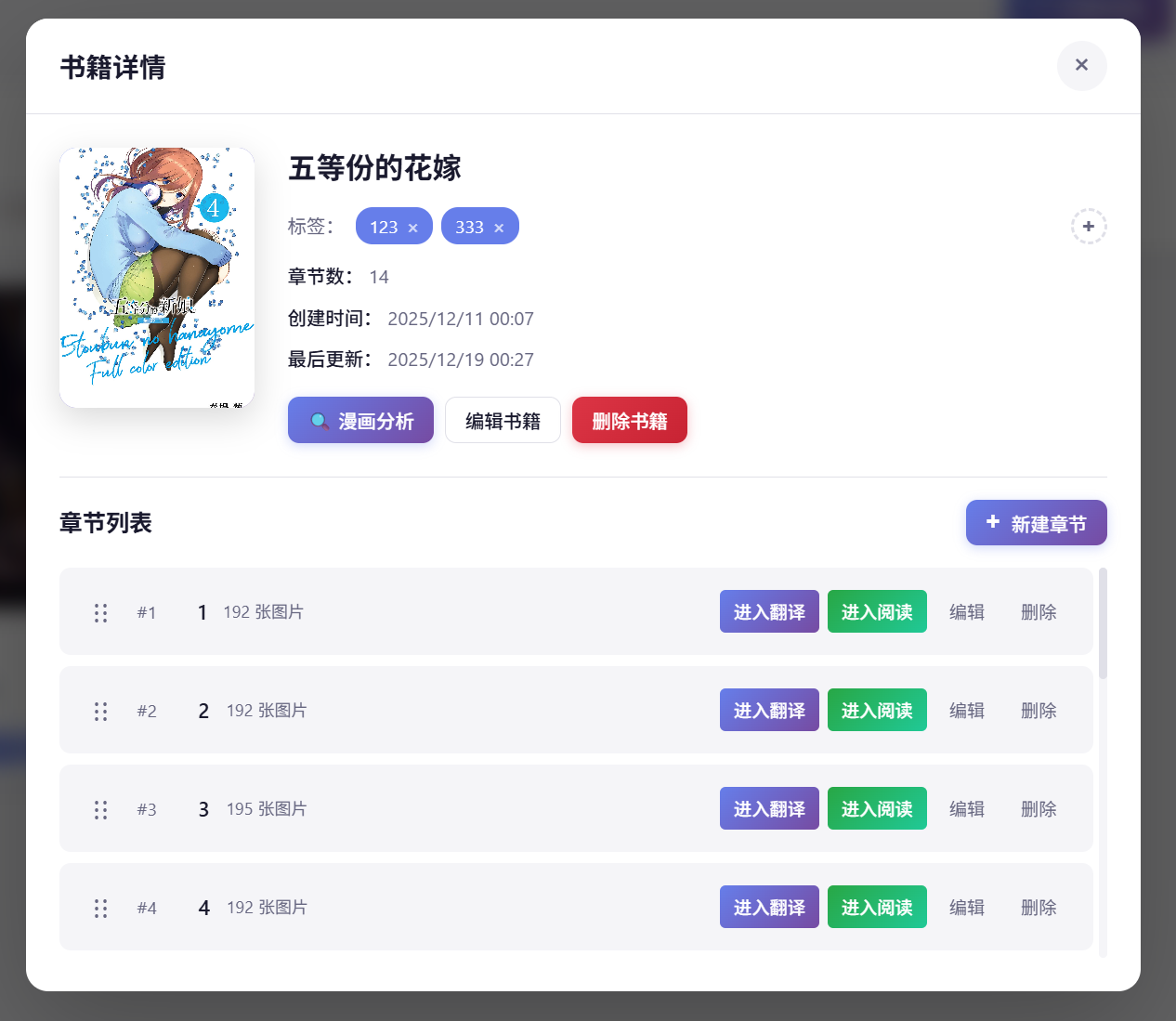
章节
章节是书籍的子单位:
- 代表漫画的一话 / 一集
- 包含该章节的所有图片
- 保存该章节的图片、页面文档和任务进度
书籍管理
创建书籍
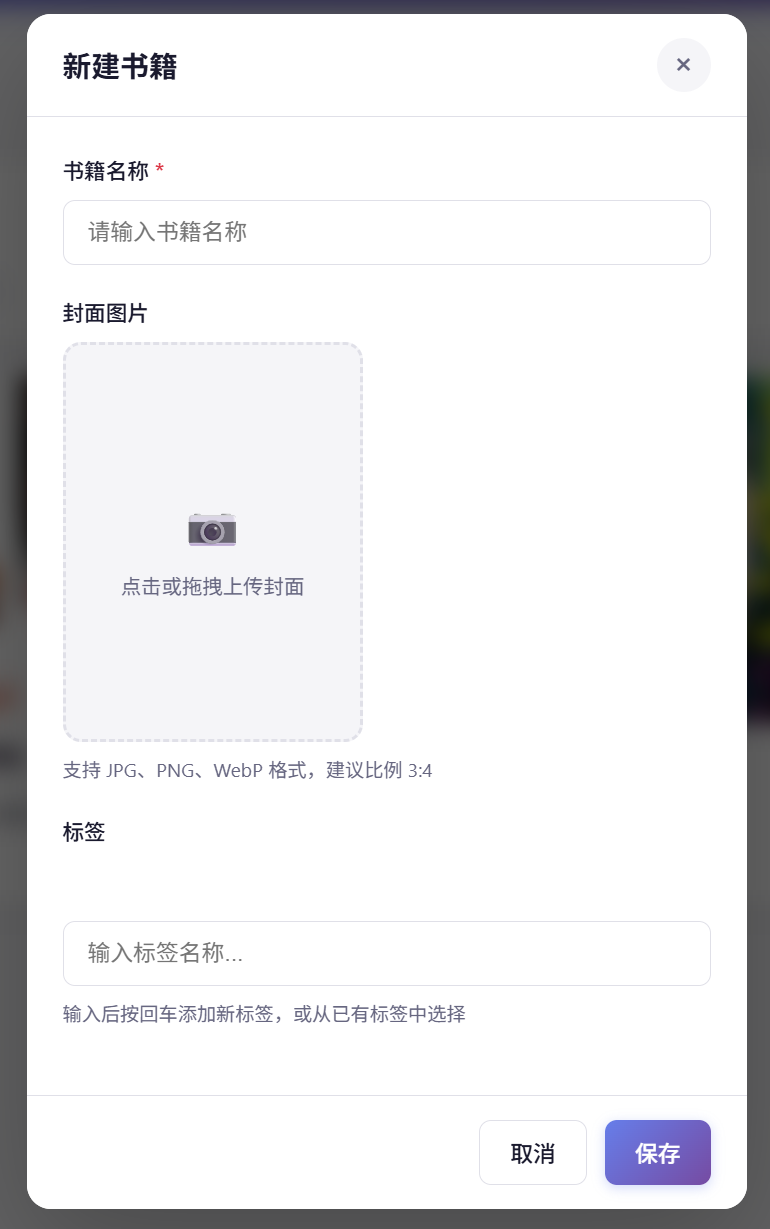
- 在书架页面点击“新建书籍”
- 填写书籍信息:
- 标题:书籍名称(必填)
- 封面:上传封面图片(可选)
- 标签:添加分类标签(可选)
- 点击“创建”完成
编辑书籍
- 打开书籍详情
- 点击对应编辑入口
- 修改书籍信息并保存
删除书籍
- 在书籍详情中点击删除
- 确认删除操作
注意
删除书籍会同时删除其下所有章节和翻译数据,此操作不可恢复。
章节管理
创建章节
- 打开书籍详情
- 点击“添加章节”
- 填写章节标题与顺序信息
- 上传该章节图片
章节排序
调整章节顺序:
- 在书籍详情的章节列表中拖拽章节调整顺序
- 松开后系统提交新顺序,成功时提示“章节排序已更新”
- 保存失败时查看提示并重试,无需另点“完成”按钮
删除章节
- 点击章节的“删除”按钮
- 确认删除
进入翻译
从书架进入

- 点击书籍卡片打开书籍详情
- 在章节列表中选择要处理的章节
- 点击“进入翻译”
书架模式的意义
从书架进入翻译页面后,当前章节会进入书架模式。它主要用于:
- 按书籍与章节组织内容
- 处理结果持续保存,重新进入可继续
- 支持术语表/禁翻表
- 更适合长篇、连载和正式项目
快速翻译同样会保存结果并提供约束入口;书架模式的主要区别是按作品与章节组织,并让同一本书的章节共用书籍约束。
继续翻译
如果该章节已有导入或处理结果:
- 再次进入同一章节
- 系统读取后端已有页面与结果
- 继续之前的翻译和编辑工作
进入阅读
阅读翻译结果

翻译完成后,可以通过书架进入阅读模式:
- 点击书籍卡片
- 在章节列表中选择已翻译的章节
- 点击“进入阅读”
阅读模式功能
- 查看翻译后的漫画结果
- 在原图和译图之间切换
- 通过上下章导航连续阅读
- 适合竖向流式阅读
- 支持缩放查看细节
- 可复制局域网访问地址,方便在手机上阅读
进入分析
漫画分析入口
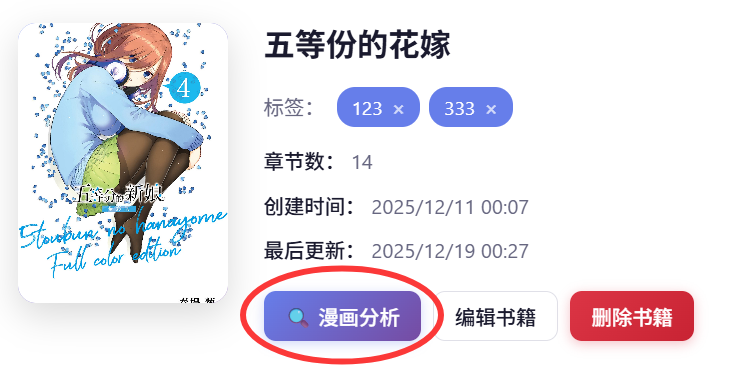
从书架进入漫画分析功能:
- 点击书籍卡片
- 点击“漫画分析”
分析页能做什么
漫画分析页面不仅可以做内容分析,还可以继续进入后续工作:
- 对漫画内容进行深度分析
- 提取角色、情节等信息
- 生成故事概述和模板内容
- 对漫画情节进行智能问答
- 生成剧情时间线
- 进入漫画续写
- 进入角色工坊
详细使用方法请参考漫画分析章节。
数据存储
新版使用后端数据库和资产目录保存书籍、章节与页面。源码运行默认在项目 data-v2;Windows 整合包默认在 %LOCALAPPDATA%\SaberTranslator\data-v2。
备份前先停止后端,再复制实际数据目录。完整步骤与旧版迁移边界见数据保存、备份与更新。
快速翻译与书架
快速翻译也会保存到后端固定工作区,重新打开可继续。需要按作品长期分类管理时,可将快速翻译内容导入书架;“新建快速翻译”会重置工作区,请先保留需要的内容。
搜索功能
搜索书籍
在书架页面的搜索框中输入关键词:
- 支持按标题搜索
- 支持按标签搜索
- 实时显示结果
最佳实践
项目组织建议
- 按作品创建书籍:一部漫画对应一本书
- 按话数创建章节:每一话 / 每一集对应一个章节
- 使用标签分类:按类型、状态、优先级等整理
- 正式项目尽量走书架模式:便于保存、恢复和长期维护
命名规范
| 类型 | 建议格式 | 示例 |
|---|---|---|
| 书籍标题 | 作品名称 | 咒术回战 |
| 章节标题 | 第 X 话 / 集 | 第 1 话 |
| 标签 | 分类名 | 少年漫画、进行中 |