编辑模式
编辑模式是 Saber Translator 中负责“精修”和“最后落图”的工作区。您可以在这里逐个气泡检查 OCR、修改译文、微调样式、重新修复背景,并通过双图对照确认最终效果。
特点
- 双图对照预览(原图 + 译图)
- 顶部双行工具栏,适合连续处理整章
- 支持单气泡重新 OCR、重新翻译,以及重置旋转和位置偏移
- 支持修复笔刷、还原笔刷、批量检测
- 支持应用并下一张,退出前保存当前文档
进入编辑模式
使用普通翻译、高质量翻译或AI 校对完成翻译后,点击图片预览区上方的“切换编辑模式”按钮即可进入。
编辑模式不是一个独立的普通页面,而是覆盖在翻译页上的完整编辑工作区。
界面布局
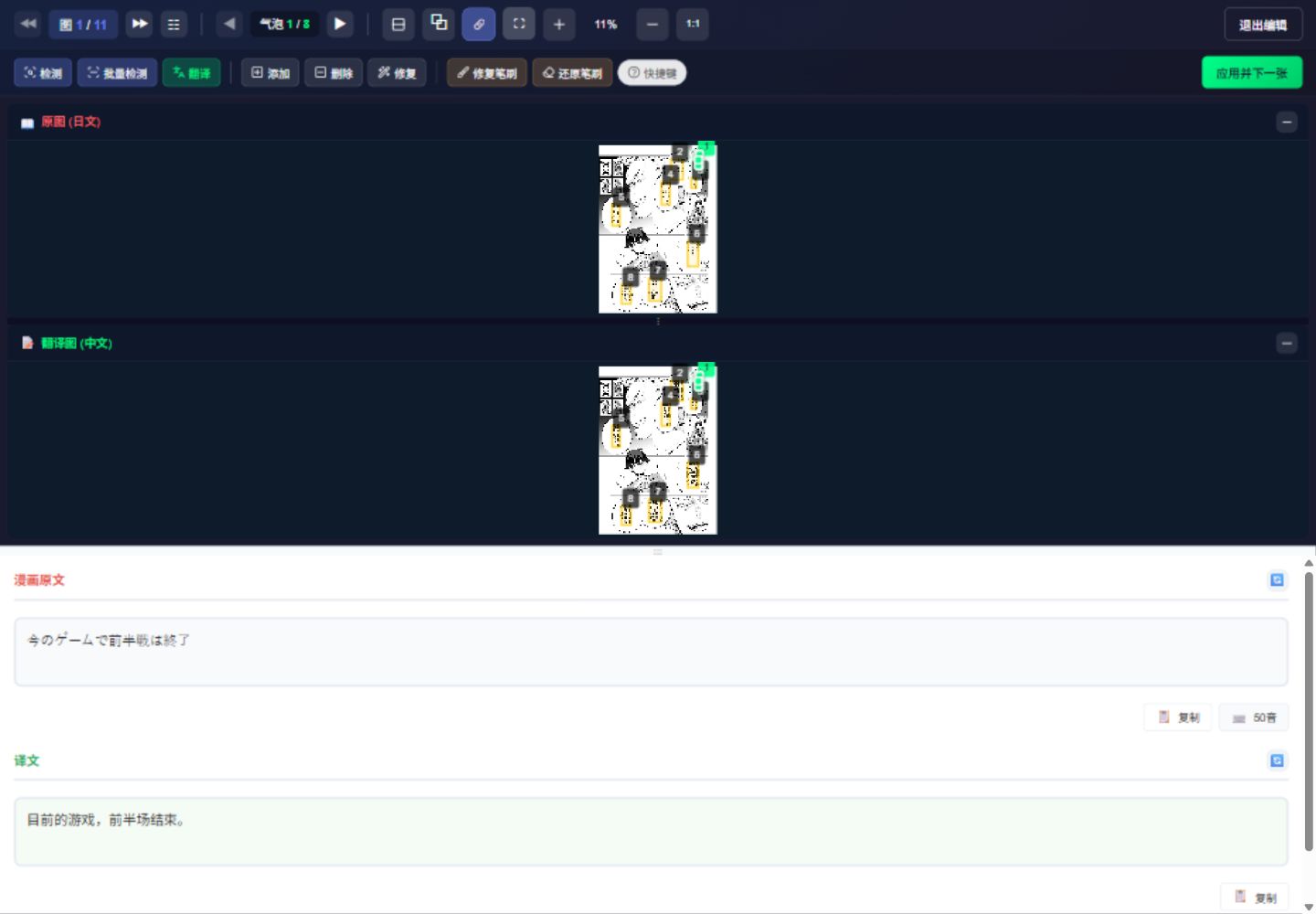
编辑模式主要由三部分组成:
顶部工具栏
位于页面最上方,负责导航、视图控制和主要操作入口。
双图对照区
中间区域用于对比查看原图与译图:
- 可同时显示原图和译图
- 可只看译图,节省空间
- 支持左右布局和上下布局切换
- 支持同步缩放和拖动
编辑面板
右侧或底部的编辑面板用于处理当前选中的气泡:
- 查看和修改原文 / 译文
- 调整字号、字体、颜色、描边、偏移等样式
- 重新 OCR、重新翻译,以及重置旋转和位置偏移
顶部工具栏
编辑模式的顶部工具栏分为两行。
第一行:导航与视图控制
- 图片导航:切换上 / 下一张图片
- 气泡导航:切换当前选中的气泡
- 布局切换:在左右布局和上下布局之间切换
- 视图模式:切换双图模式或只看译图
- 同步缩放 / 拖动:让原图和译图联动查看
- 适应屏幕:快速让当前图片适应可视区域
- 放大 / 缩小 / 1:1:精确控制查看比例
- 退出编辑:离开编辑模式
第二行:主要操作工具
| 按钮 | 功能 |
|---|---|
| 检测 | 重新检测当前图片的文本框 |
| 批量检测 | 重新检测所有图片 |
| 翻译 | 使用当前文本框重新翻译当前图片 |
| 添加 | 进入绘制模式,手动添加新气泡 |
| 删除 | 删除选中的气泡 |
| 修复 | 仅对选中气泡重新做背景修复 |
| 修复笔刷 | 按住 R 后涂抹修复区域 |
| 还原笔刷 | 按住 U 后涂抹恢复原图 |
| 快捷键 | 查看当前工作区常用快捷键 |
| 应用并下一张 | 应用当前修改后直接进入下一张 |
提示
“翻译”按钮使用的是您当前已经调整好的气泡框,所以它非常适合在手动补框、改框之后重新翻译当前页。
编辑面板
原文区域
- 显示当前气泡的 OCR 结果
- 提供复制功能
- 支持 50 音键盘辅助输入
- 支持重新 OCR 当前气泡
译文区域
- 编辑当前气泡的译文
- 支持多行文本
- 支持重新翻译当前气泡
样式设置
| 设置项 | 说明 |
|---|---|
| 字体 | 选择字体,支持自定义字体 |
| 字号 | 手动输入或使用 A+/A- 快速调整 |
| 排版方向 | 竖排 / 横排 / 自动 |
| 文字消除方式 | LAMA-MPE、LiteLAMA、LaMa Manga 或纯色填充 |
| 文字颜色 | 设置文字主体颜色 |
| 描边 | 可手动输入小数宽度,箭头增减步长为 1 |
| 旋转角度 | 微调文字旋转方向 |
| 位置偏移 | 微调文字在气泡中的位置 |
自动排版
选择“自动”时,系统会尽量根据检测结果恢复该气泡更合适的排版方向。对于混合横排 / 竖排页面会更方便。
面板操作按钮
| 按钮 | 功能 |
|---|---|
| 样式同步到本页全部气泡 | 将当前样式应用到当前页其他气泡,不是所有图片 |
| 重置旋转 | 将旋转角度设为 0 |
| 重置位置 | 将文字位置偏移设为 0 |
文本和样式修改按控件交互提交,无需另找旧版“应用”按钮。重置旋转或位置不等于撤销整个气泡的所有修改。
气泡管理
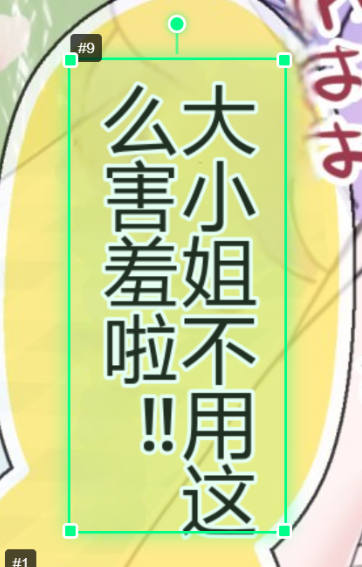
添加气泡
- 点击工具栏“添加”按钮
- 在图片上拖拽绘制气泡区域
- 释放鼠标完成添加
- 新气泡会自动选中,可直接继续编辑
删除气泡
- 选中目标气泡
- 点击“删除”按钮或按
Delete - 系统会删除该气泡并更新当前页面
调整气泡框
选中气泡后可以:
- 移动:拖拽气泡框内部移动位置
- 调整大小:拖拽边缘或角点改变大小
- 多选:按住
Shift后点击多个气泡 - 中键绘制:按住鼠标中键可快速绘制新框
什么时候建议先改框再翻译
以下情况建议先调整气泡框,再点击工具栏中的“翻译”重新处理当前页:
- OCR 识别明显截断
- 多个文字块被错误合并
- 漏检了某些气泡
- 原本检测框位置偏得太厉害
修复与取色设置
颜色控件可通过色盘或取色器调整。取色器读取图片内容,不应把选中气泡的绿色辅助遮罩作为图片颜色。
“设置 → 更多 → LAMA 修复设置”可开启分区域高质量修复,适用于三种 LAMA 模型,通常更耗时。禁用自动缩放保留原尺寸处理,会增加资源占用。使用 LaMa Manga 前需准备对应模型文件。
笔刷工具
选中气泡修复
如果只是某一个气泡附近修复得不好,可直接使用工具栏中的“修复”按钮,只重新处理当前选中气泡对应区域。
修复笔刷
使用方法:
- 按住
R - 在图片上拖拽涂抹需要修复的区域
- 滚轮可调整笔刷大小
- 释放按键退出
适合处理:
- 文字残留
- 局部背景修复瑕疵
- 自动修复不够干净的小区域
还原笔刷
使用方法:
- 按住
U - 在图片上拖拽涂抹需要还原的区域
- 滚轮可调整笔刷大小
- 释放按键退出
适合处理:
- 自动修复过度
- 误伤背景细节
- 想恢复原图局部内容
视图控制
布局切换
编辑模式支持两种布局:
| 布局 | 说明 |
|---|---|
| 左右布局 | 原图和译图左右并排显示 |
| 上下布局 | 原图和译图上下排列显示 |
视图模式
| 模式 | 说明 |
|---|---|
| 双图模式 | 同时查看原图和译图 |
| 单图模式 | 主要查看译图,节省空间 |
缩放控制
- 适应屏幕:快速让当前图充满工作区
- 放大 / 缩小:精确查看细节
- 1:1:回到原始比例
- 同步查看:开启后原图和译图一起缩放、拖动
保存与退出
应用并下一张
这是编辑整章时最常用的快捷流程:
- 调整当前气泡或当前页
- 点击“应用并下一张”或按
Ctrl + Enter - 系统会应用修改并自动切换到下一张图片
退出编辑
点击“退出编辑”后,系统先保存当前文档,成功后返回翻译工作区;保存失败时会提示原因并留在编辑模式。快速翻译和书架模式均使用这一流程,无需再手动保存整个会话。
快捷键
导航快捷键
| 快捷键 | 功能 |
|---|---|
A / D | 切换上 / 下一张图片 |
+ / - | 放大 / 缩小 |
0 | 恢复原始比例 |
上 / 下一个气泡使用工具栏中的气泡导航按钮。快捷键在输入框等编辑控件获得焦点时不会作为工作区快捷操作执行。
编辑快捷键
| 快捷键 | 功能 |
|---|---|
Ctrl + Enter | 应用并下一张 |
Delete / Backspace | 删除选中气泡 |
Shift + 左键点击 | 多选气泡 |
Escape | 优先取消取色或退出笔刷;普通工作区中保存当前文档后退出编辑 |
笔刷快捷键
| 快捷键 | 功能 |
|---|---|
R + 左键拖拽 | 修复笔刷 |
U + 左键拖拽 | 还原笔刷 |
| 笔刷模式下滚轮 | 调整笔刷大小 |
使用技巧
推荐编辑流程
- 先检查检测框是否正确
- 再检查 OCR 原文是否可靠
- 再决定是手改译文,还是重新翻译当前气泡 / 当前页
- 最后统一调整字体、字号、颜色和排版
- 对局部瑕疵再用修复按钮或笔刷补处理
常见问题处理
| 问题 | 解决方法 |
|---|---|
| 漏检气泡 | 手动添加气泡框后重新翻译当前页 |
| OCR 结果不对 | 对当前气泡重新 OCR,必要时先改框 |
| 译文不自然 | 重新翻译单气泡,或手动编辑译文 |
| 背景修复不好 | 先试“修复”按钮,再用修复笔刷微调 |
| 文字放不下 | 减小字号、改排版方向、扩大气泡框 |